CTRL

SSD în loc de hard disk: când merită înlocuirea

Un SSD schimbă radical cât de repede pornește și răspunde un laptop sau PC mai vechi. Iată ce câștigi, ce conectori există și cum verifici compatibilitatea înainte de cumpărare.

de Redacția Semnal · · Asistat de AI

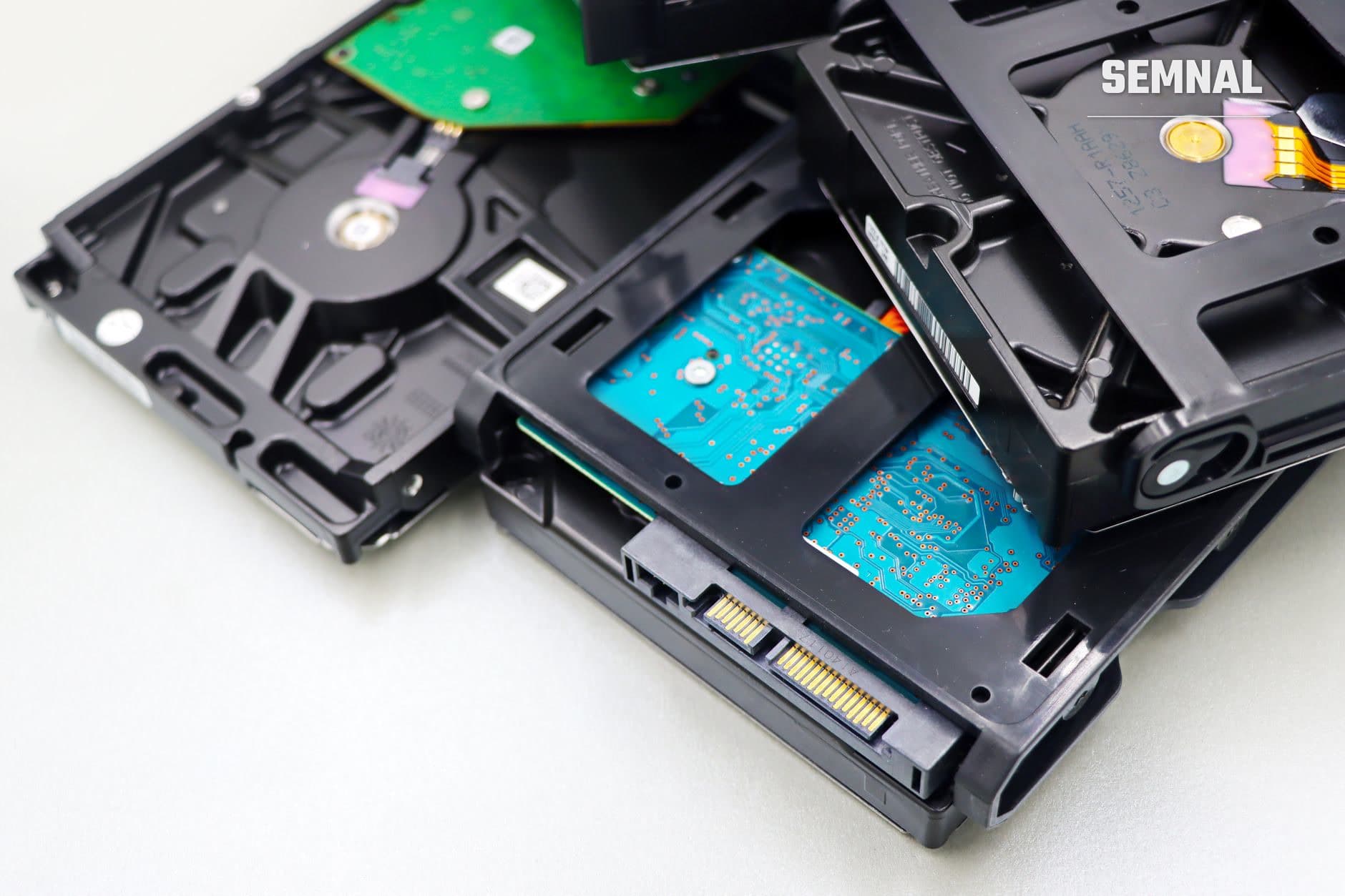
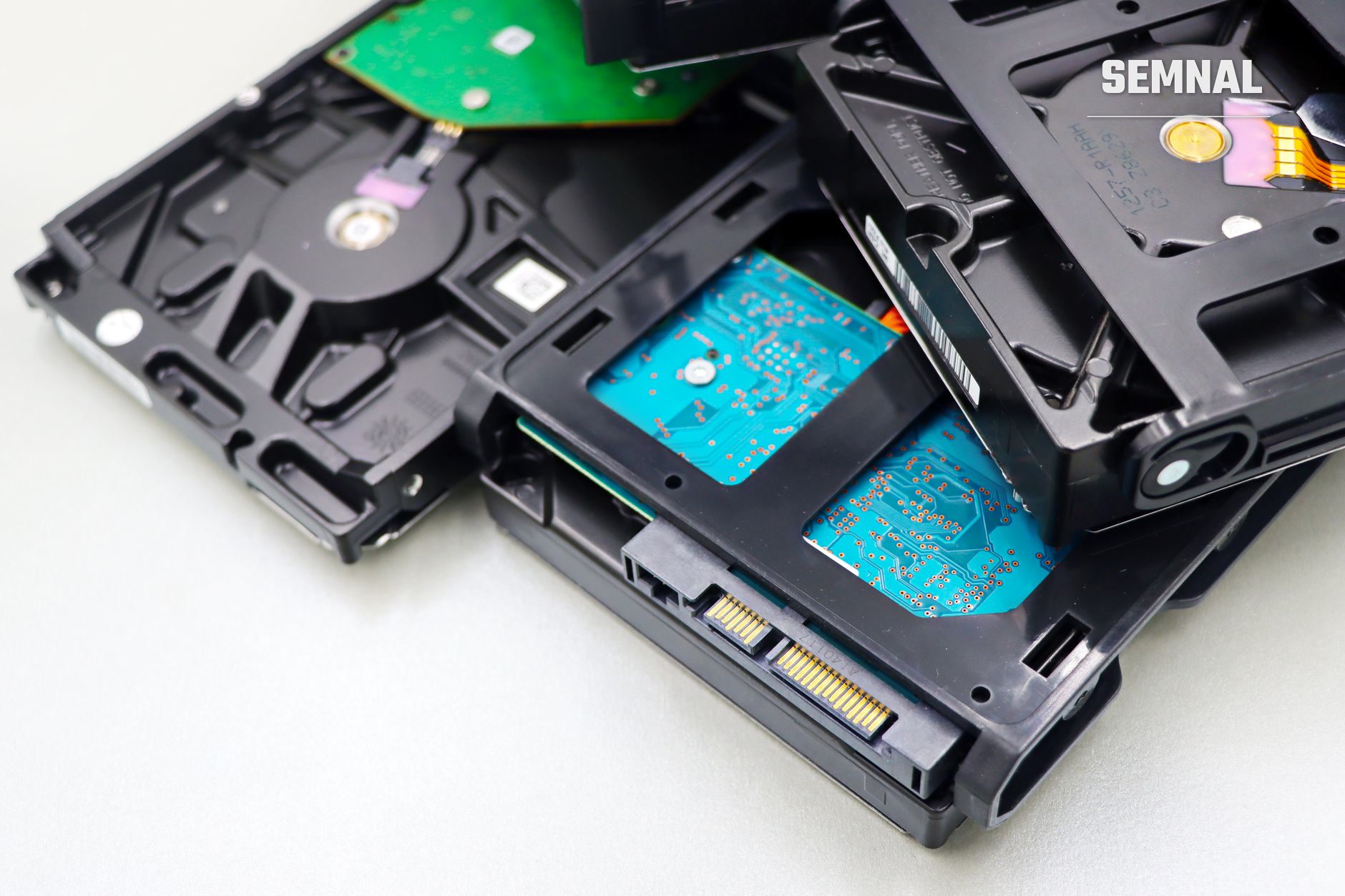
Hard diskuri mecanice demontate, cu plăci de circuite albastre și verzi și conectori SATA, așezate unul peste altul pe o suprafață albă. (imagine de arhivă)

Un laptop sau un PC de acum cinci-șase ani, cu hard disk clasic, pornește greu și se blochează la fiecare actualizare. Schimbarea stocării este adesea cea mai eficientă intervenție, mai ales dacă procesorul și memoria RAM țin încă pasul cu utilizarea zilnică.

Diferența se vede la pornire și la deschiderea programelor

Hard diskul citește datele cu un cap magnetic care se mișcă deasupra unor platane rotitoare. SSD-ul folosește celule de memorie flash și nu are piese mobile. De aceea accesul la fișiere mici, cele pe care sistemul de operare le cere tot timpul, e mult mai rapid.

În practică, un sistem care pornea în câteva minute poate ajunge la jumătate de minut sau mai puțin. Programele se deschid mult mai repede, iar blocajele provocate de accesul lent la disc se reduc puternic. Actualizările pot rămâne lente din cauza procesorului, a memoriei RAM, a conexiunii la internet sau a unor probleme software. Pentru copierea unui singur fișier uriaș, diferența este mai mică, dar tot în favoarea SSD-ului.

Un SSD nu ridică procesorul peste limitele lui. Dacă aparatul are probleme cu memoria RAM sau cu o instalare de sistem plină de programe inutile, câștigul va fi mai modest.

Durabilitate: fără piese mobile, dar cu uzură a celulelor

Hard diskul rezistă prost la lovituri, mai ales când e în funcțiune. Un laptop scăpat pe jos poate strica capul de citire sau suprafața platanelor. SSD-ul suportă mai bine șocurile, vibrațiile și mișcarea, deci se potrivește aparatelor purtate zilnic în rucsac.

Celulele flash au însă un număr limitat de cicluri de scriere. Producătorii indică această limită prin cifra TBW, adică totalul de date care pot fi scrise pe unitate în garanție. Pentru utilizarea obișnuită, de birou, navigare și filme, limita nu se atinge de regulă în anii de folosire normală. Montajul video intens sau copierea continuă a unor volume mari de date consumă resursa mai repede.

Niciun tip de stocare nu scutește de copii de siguranță. Un hard disk poate ceda brusc, iar un SSD se poate defecta fără avertisment. Principiile sunt aceleași ca în regula 3-2-1 pentru backup: mai multe copii, pe suporturi diferite, dintre care una în afara locuinței.

Capacitate și cost: hard diskul rămâne mai ieftin pe gigabyte

La același buget, hard diskul oferă mult mai mult spațiu. Din acest motiv el rămâne alegerea pentru arhive foto, colecții de filme și copii de rezervă. Prețurile se schimbă des, așa că merită comparat costul pe terabyte la momentul cumpărării, nu o cifră reținută dintr-un an anterior.

SSD-urile s-au ieftinit mult în ultimul deceniu, dar în 2026 prețurile au crescut puternic din cauza penuriei de memorie flash NAND. Modelele de 500 GB și 1 TB acoperă nevoile multor utilizatori. O soluție des folosită combină un SSD mic pentru sistem și programe cu un hard disk mare pentru date. Funcționează la un PC de birou cu două locuri de montaj și la unele laptopuri cu un al doilea compartiment.

Cum alegi între SSD și hard disk

  • Dacă aparatul pornește greu și programele se deschid încet, SSD-ul poate aduce o schimbare vizibilă. Efectul depinde de procesor, de memoria folosită și de starea instalării.
  • Dacă ai nevoie de multe terabytes pentru arhivă, hard diskul rămâne mai rentabil.
  • Dacă aparatul are peste zece ani și procesor foarte slab, merită cântărit dacă investiția se justifică.
  • Dacă te deplasezi mult cu laptopul, rezistența la șocuri înclină balanța spre SSD.

Ce tipuri de conectori există

Compatibilitatea decide dacă unitatea se montează sau nu. Cele mai răspândite formate sunt trei.

SATA de 2,5 inci

Are aceeași formă și aceiași conectori ca hard diskul clasic de laptop. Se montează direct în locul lui, fără adaptoare, la aproape orice aparat mai vechi. Viteza este limitată de interfața SATA, dar tot depășește net un hard disk.

M.2 SATA și M.2 NVMe

M.2 este o plăcuță mică, în formă de bandă, fixată cu un șurub direct pe placa de bază. Numele acoperă însă două protocoale diferite. Modelele NVMe sunt cele mai rapide, dar necesită o placă de bază care le acceptă. Un model M.2 SATA are viteze apropiate de cele ale unui SSD de 2,5 inci. Fantele pot fi compatibile doar cu unul dintre tipuri sau cu ambele, iar unele au dimensiuni diferite (2242, 2260, 2280, adică lungimea în milimetri).

mSATA

Format mai vechi, întâlnit la unele laptopuri subțiri de acum un deceniu. Seamănă cu M.2, dar nu este compatibil cu el. Alegerea trebuie făcută după manualul aparatului.

Cum verifici compatibilitatea înainte de cumpărare

Primul pas este modelul exact al laptopului sau al plăcii de bază, trecut pe eticheta de sub aparat sau în informațiile de sistem. Manualul de service de pe site-ul producătorului arată ce tip de unitate acceptă și cum se demontează capacul.

Al doilea pas este grosimea. Unele laptopuri folosesc unități de 7 milimetri, altele de 9,5 milimetri, iar SSD-ul standard de 2,5 inci are de obicei 7 milimetri. Dacă locașul e mai gros, se poate folosi un distanțier. Pentru M.2 se verifică lungimea suportată și protocolul fantei.

Al treilea pas ține de datele existente. Sistemul de operare și fișierele se pot clona pe noul SSD cu un program dedicat, iar o carcasă USB externă permite copierea înainte de montaj. Orice operațiune de acest fel începe cu o copie de siguranță completă, pentru că o eroare la clonare poate șterge datele. Dacă nu te simți sigur la deschiderea aparatului, un service autorizat poate face montajul, iar garanția aparatului merită verificată dinainte.

Înainte de a plăti, compară capacitatea cu volumul real al datelor tale, adică cu spațiul ocupat acum pe disc, plus o rezervă. Dacă lentoarea persistă după schimbare, cauza poate fi în procesor, în memoria RAM sau în sistemul de operare.

DistribuieFacebookXWhatsApp

Articole înrudite

Comentarii

Nu există comentarii la acest articol.